Plánování trasy vytváří trasu mezi dvěma nebo více místy. Tato místa se v Topo GPS nazývají body trasy uvnitř. Body trasy musí být vytvořeny ručně dlouhým stisknutím na mapě. Alternativou k plánování trasy je generování trasy.
Jak začít s plánováním trasy
Plánovač tras lze otevřít tak, že nejprve otevřete pop-pu p trasy (Nabídka > Trasy). Poté klepněte na položku „Naplánovat trasu“.
V systému macOS klepněte na volič režimu „Plán“ nahoře v okně nebo Command-K ‚). Na obrazovce plánovače tras najdete překrytí. Chcete-li akci vrátit zpět, musíte stisknout tlačítko „Zrušit“ (kruh se šipkou návratu) uvnitř překrytí. Další tlačítko vrátit zpět najdete tlačítko více (kruh s body, pouze iOS).
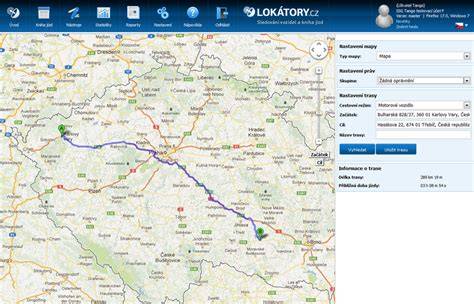
Obnovení a ukládání plánované trasy
Obno vení: Tím se resetuje plánovač trasy. Pokud je plánována trasa, objeví se na překrytí kruh s křížkem. Pokud stisknete toto tlačítko, resetujete plánovač trasy.
Chcete-li uložit plánované trasy, musíte stisknout tlačítko „Uložit“ vpravo vpravo nahoře na obrazovce. Do plánování trasy nejprve ověřte aktuální dopravní prostředky uvnitř překrytí. Ve výše uvedeném příkladu je nastavena na „Chození“. Na pravé straně tlačítka dopravního prostředku je ik ona nastavení. Pokud klepnete na tuto ikona, můžete jemně vyladit chování dopravního prostředku. V závislosti na nastavení bude trasa optimalizována.
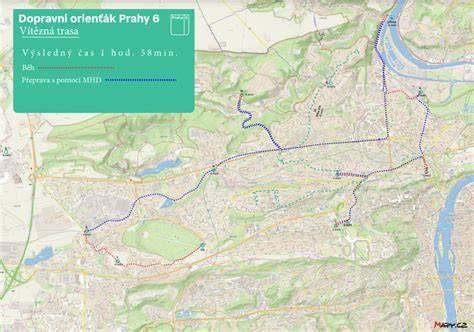
Dopravní prostředky a offline plánování
Pokud plánujete trasu s dopravním prostředkem „Crow fly“ nebo pomocí vrstvy, můžete to udělat bez připojení k internetu. Do plánování trasy je třeba přidat body trasy. Dlouhým stisknutím na mapě a přetažením ikony na požadované místo. Pokud jste přidali alespoň dva body trasy, bude mezi těmito dvěma body trasy vypočítána trasa.
Uložení a personalizace názvu trasy
Pokud jste připraveni na plánování trasy, můžete se vrátit na hlavní mapu klepnutím na „< Mapa“ vlevo nahoře na obrazovce. Poté se plánovaná trasa zobrazí na mapě uvnitř hlavní obrazovky, ale nebude uložena. Pokud chcete uložit plánované trasu, klepněte na „Uložit“ uvnitř vpravo nahoře na obrazovce plánovače tras. Můžete zadat název, autora, typ trasy a popis. Šedý zástupný symbol nadpisu uvnitř pole nadpisu je navrhovaný název a bude použit, pokud nezadáte nadpis. Pokud klepnete na konec navrhovaného názvu, můžete navrhovaný název upravit. Můžete se také rozhodnout zahrnout body, které jsou aktuálně načteny na mapě uvnitř trasy. Poté klepněte na „Uložit“ pro uložení plánované trasy.

Praktické použití a tipy pro cestu
Než vyrazíte autem či veřejnou dopravou domů, do práce nebo kamkoli jinam, naplánujte si cestu a zjistěte užitečné informace. Pokud máte zapnutou časovou osu, můžeme vám zobrazit pokyny k vašim obvyklým trasám. Pokud chcete do cíle dorazit co nejrychleji, zkontrolujte před jízdou obvyklý provoz. Po výběru trasy a zobrazení navigačních pokynů můžete změnit režim dopravy pro část cesty. V podporovaných lokalitách mohou Mapy Google při vyhledávání tras jízdy navrhnout také trasy pro veřejnou dopravu nebo pěší trasy, pokud je doba cesty podobná.
Potenciální historické poznámky a překlady
Na této stránce se může vyskytovat obsah přeložený pomocí umělé inteligence. Překlady od AI můžou obsahovat chyby.

tags: #nepovedlo #se #naplanovat #trasu