Tabulky Google jsou výkonným řešením, které zlepšuje spolupráci a produktivitu týmů. Jejich funkce, jako je zamykání buněk, vám pomáhají chránit klíčové vzorce, omezovat úpravy a zajistit přesnost dat.
Proč používat uzamčení buněk a jaká je jeho role
Možnost uzamknout buňky může výrazně zlepšit váš pracovní postup. Pomocí funkce uzamčení buněk můžete zabránit přispívání k této statistice a zachovat integritu svých dat.

Nedílnou součástí správy tabulek je ochrana vzorců a citlivých dat tak, aby ostatní uživatelé mohli pracovat na jiných částech listu bez rizika nechtěných změn.
Jak uzamknout buňky v Google Sheets - krok za krokem
Metoda 1: Zamknutí konkrétních buněk v Tabulkách Google
- Krok 1: Vyberte buňky, které chcete uzamknout. Otevřete pracovní soubor Google Tabulky. Kliknutím a tažením vyberte konkrétní buňky nebo rozsah buněk, které chcete uzamknout. Chcete-li například uzamknout buňky A1:A5, vyberte je tažením kurzoru přes tyto buňky.
- Krok 2: Klikněte pravým tlačítkem myši a přejděte na možnost „chránit rozsah“. Po výběru buněk klikněte pravým tlačítkem myši a otevřete rozbalovací nabídku. Přejděte dolů a najeďte kurzorem na „Zobrazit další akce s buňkami“. V rozbalené nabídce vyberte možnost „Chránit rozsah“.
- Krok 3: Otevřete panel „chráněné listy a rozsahy“. Na pravé straně obrazovky se zobrazí postranní panel s názvem „Chráněné listy a rozsahy“. V panelu klikněte na „Přidat list nebo rozsah“.
- Krok 4: Definujte rozsah pro ochranu buněk. Vybraný rozsah se automaticky vyplní do pole „Rozsah“. Pokud je správný, pokračujte. V opačném případě: Rozsah upravte ručně zadáním formátu (např. A1:A5). Můžete také kliknout na ikonu mřížky vedle pole rozsahu a vybrat buňky přímo v tabulce.
- Krok 5: Pojmenujte svůj rozsah (volitelné). V poli „Popis“ můžete rozsahu přiřadit vlastní název (např. „Zamčené vzorce“ nebo „Chráněná data“).
- Krok 6: Nastavte oprávnění k úpravám rozsahu. Klikněte na „Nastavit oprávnění“ v postranním panelu a určete, kdo může uzamčený rozsah upravovat. V okně s oprávněními: 1. „Pouze vy“. 2. Pokud se někdo bez oprávnění k úpravám pokusí tyto buňky změnit, zobrazí se mu varování nebo bude z úpravy vyloučen. Poznámka: uzamčené buňky budou stále viditelné pro všechny, ale upravovat je mohou pouze oprávnění uživatelé.
Metoda 2: Zamknutí celého listu
- Krok 1: Otevřete panel „chránit listy a rozsahy“. Tuto volbu najdete buď v kontextové nabídce po kliknutí na buňku, nebo v nabídce Data > Chránit listy a rozsahy.
- Krok 2: Vyberte list, který chcete uzamknout. Z rozevíracího seznamu vyberte konkrétní list.
- Krok 3: Vyloučení určitých buněk (volitelné). Pokud chcete, aby určité buňky zůstaly editovatelné, zaškrtněte „Kromě určitých buněk“.
- Krok 4: Nastavte oprávnění. Postupujte stejně jako u metody 1 a uložte nastavení. Hotovo: celý list je uzamčen, s výjimkou vyjmutých buněk.

Varování a upozornění při práci s uzamčením
Odemknutí buněk je jednoduché, takže v případě potřeby můžete data snadno aktualizovat nebo upravit. Doporučení: nešiřte pocit bezpečnosti přezdívaný heslem na úrovni sešitu, který by jen málokomu poskytl opravdovou ochranu proti změnám.
Pokud chcete zajistit lepší dohled nad změnami, můžete nastavit varování pro určité buňky a tím omezit náhodné změny, aniž byste zcela omezili přístup.
Omezení Google Sheets a co hledat při přechodu na jiné nástroje
Omezení Google Sheets: omezená automatizace a škálovatelnost, problémy s velkými datovými sadami, omezené auditní stopy a závislost na internetovém připojení pro provádění změn. Zpravidla pro základní úkoly postačuje, ale pro složitější pracovní postupy a rozsáhlejší data stojí za zvážení alternativy.
Alternativy: ClickUp jako moderní nástroj pro správu tabulek a dat
ClickUp nabízí pokročilé nástroje pro správu dat, jako jsou relační databáze, automatizace a kontrola oprávnění pro škálovatelné a kolaborativní pracovní postupy. Zobrazení tabulky ClickUp umožňuje organizovat data v jednotném pohledu a nabídnout lepší správu oprávnění oproti Google Tabulkám.
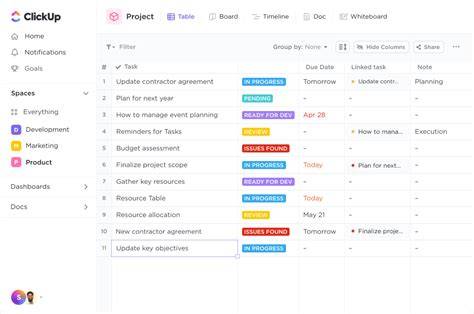
Automatizace ClickUp umožňuje automatizovat opakované akce, jako je aktualizace stavů, vytváření úkolů nebo odesílání oznámení na základě spouštěčů, což šetří čas oproti ručnímu zadávání. Při správě velkých datových sad nabízí ClickUp lepší filtrační a třídicí nástroje a robustní protokoly aktivit pro transparentnost změn.
Největší výhodou ClickUp je, že přímo integruje správu úkolů do databáze a umožňuje sledovat pokrok, nastavovat termíny, přiřazovat úkoly a monitorovat aktivitu - vše z tabulkového zobrazení. Tím odpadá potřeba samostatných nástrojů pro správu úkolů a dat.
Tabulky Google a Excel: porovnání zamykání a formátování
- Excel umožňuje zamykání buněk a uzamčení listu či sešitu. Na základě Domů -> Skupina Buňky -> Formát lze uzamknout vybrané buňky a definovat podrobně, co je zamčeno.
- V Excelu lze odemknout celý jen list, či celý sešit. Doporučení: nevěřit zcela bezpečnosti zabezpečení sešitu heslem, ale pro běžné užití je užitečné mít jistou úroveň ochrany.
Microsoft Excel a Google Sheets lze navíc konvertovat a spolupracovat na dokumentech bez nutnosti vytvářet kopie, a sdílené tabulky umožňují sledovat změny a využívat historii verzí.